Domain lufterdwärmetauscher.de kaufen?
Wir ziehen mit dem Projekt
lufterdwärmetauscher.de um.
Sind Sie am Kauf der Domain
lufterdwärmetauscher.de interessiert?
domain@kv-gmbh.de · 0541-91531010
Domain lufterdwärmetauscher.de kaufen?
Was ist der falsche Druckbereich?
Der falsche Druckbereich bezieht sich auf einen Bereich, in dem der Druck auf ein System oder eine Komponente außerhalb der vorgesehenen oder empfohlenen Grenzwerte liegt. Dies kann zu Schäden oder Fehlfunktionen führen und die Sicherheit oder Effizienz beeinträchtigen. Es ist wichtig, den richtigen Druckbereich einzuhalten, um die ordnungsgemäße Funktion und Langlebigkeit des Systems zu gewährleisten. **
Wie kann ich den Druckbereich ändern?
Um den Druckbereich zu ändern, musst du in der Regel die Einstellungen deines Druckers anpassen. Dies kann je nach Druckermodell unterschiedlich sein, aber normalerweise kannst du dies über das Druckermenü auf deinem Computer oder direkt am Drucker selbst tun. Suche nach Optionen wie "Seitengröße" oder "Papierformat", um den Druckbereich anzupassen. Stelle sicher, dass das gewünschte Papierformat ausgewählt ist, um sicherzustellen, dass der gesamte Inhalt gedruckt wird. Wenn du weitere Hilfe benötigst, kannst du auch die Bedienungsanleitung deines Druckers konsultieren oder den Hersteller kontaktieren. **


Ähnliche Suchbegriffe für Druckbereich
Top-Angebote
Produkte zum Begriff Druckbereich:
-
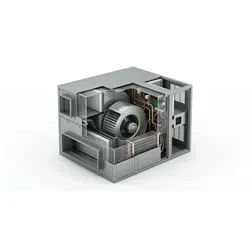
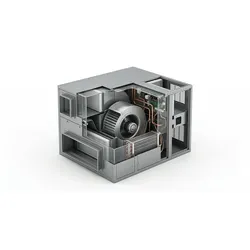
Exhausto Lüftungsanlage VEX240 ? DN315 ? 230 V ? Wärmerückgewinnung ? EC-Motoren...Exhausto VEX240HR1EA2 - Effiziente Lüftung mit Wärmerückgewinnung Das Exhausto VEX240HR1EA2 ist ein Zu- und Abluftgerät für optimale Raumluft & Energieeffizienz. EUROVENT-zertifizierter Rotationswärmetauscher senkt Betriebskosten dank hoher Wärmerückgewinnung. Die integrierte EXact2 Steuerung regelt präzise für angenehmes, gesundes Raumklima. VORTEILE - Energieeffizienz: EC-Motoren & Rotationswärmetauscher senken Betriebskosten. - EUROVENT-Zertifizierung bestätigt Qualität & Effizienz. - Intuitive Steuerung: EXact2 Komplettautomatik (Wochenuhr, Nachtkühlung). - Gesundes Raumklima: Effektive Luftfilterung & Wärmerückgewinnung für frische Zuluft. - Kompakte Bauweise: Flexible Installation dank optimierter Abmessungen. - Stufenlose Rotorsteuerung: Optimiert Wärmerückgewinnung, max. Energieeffizienz. - Sicherheit: Versorgungstrenner, Automatsicherungen, Motor-Überhitzungsschutz. - Wartung: Filterüberwachung & Luftmengenanzeige im Display. TECHNISCHE DATEN - Versorgungsspannung: 1x230V+N+PE 50Hz - Motoren: 2x EC-Motoren (Klasse IE5) - Rotor: 1,4 mm Wellenhöhe - Höhe: 1050 mm (+105 mm el. Anschlusskasten) - Länge: 1490 mm (+2x65 mm Kanalanschluss) - Tiefe: 860 mm - Gewicht: 260 Kg - Kanalanschluss: Ø315 mm EINSATZBEREICHE Ideal für effiziente Lüftung mit WRG in: - Büros, Verwaltungsgebäude - Schulen, Kindergärten Sorgt für produktives, gesundes Arbeits- & Lernumfeld. QUALITÄT UND HERSTELLER Vom renommierten Hersteller Exhausto. Die EUROVENT-Zertifizierung unterstreicht geprüfte Leistung & Nachhaltigkeit. WICHTIGER HINWEIS Symbolfoto. Geliefertes Produkt entspricht techn. Spezifikation, optische Details können abweichen.13013,79 €*Versand: 0,00 €Sichere Weiterleitung zum Anbieter


-
Wie legt man in Excel den Druckbereich fest?
In Excel kann man den Druckbereich festlegen, indem man die Zellen markiert, die gedruckt werden sollen. Anschließend geht man zum Menüpunkt "Seite einrichten" und wählt dort die Option "Druckbereich festlegen". Alternativ kann man auch über die Registerkarte "Seitenlayout" den Druckbereich definieren. Es ist wichtig, den Druckbereich vor dem Drucken festzulegen, um sicherzustellen, dass nur die gewünschten Zellen gedruckt werden. Durch das Festlegen des Druckbereichs kann man auch die Druckausgabe optimieren und sicherstellen, dass das Dokument übersichtlich und gut lesbar ist. **
-
Wie lege ich den Druckbereich in Excel fest?
Um den Druckbereich in Excel festzulegen, musst du zuerst den Bereich auswählen, den du drucken möchtest. Klicke dann auf die Registerkarte "Seite Layout" und wähle dort die Option "Druckbereich festlegen" aus. Alternativ kannst du auch den Bereich markieren und die Tastenkombination "Strg + Umschalt + P" verwenden. Stelle sicher, dass du den Druckbereich regelmäßig überprüfst und bei Bedarf anpasst, um sicherzustellen, dass nur die gewünschten Zellen gedruckt werden. Du kannst den Druckbereich auch löschen, indem du auf "Druckbereich aufheben" klickst oder die Tastenkombination "Strg + Umschalt + Löschen" verwendest. **
-
Wie kann ich in Excel den Druckbereich ändern?
Um den Druckbereich in Excel zu ändern, musst du zuerst den Bereich auswählen, den du drucken möchtest. Klicke dann auf die Registerkarte "Seite Layout" und wähle dort die Option "Druckbereich festlegen". Alternativ kannst du auch auf "Datei" -> "Drucken" gehen und dort den Druckbereich anpassen. Du kannst auch die Seitenränder anpassen, um den Druckbereich zu ändern. Stelle sicher, dass du die Vorschau-Funktion nutzt, um sicherzustellen, dass der Druckbereich korrekt eingestellt ist, bevor du druckst. **
-
Wie kann man in Excel den Druckbereich festlegen?
In Excel kann man den Druckbereich festlegen, indem man die Zellen markiert, die gedruckt werden sollen. Anschließend geht man auf die Registerkarte "Seite layout" und wählt dort den Bereich "Druckbereich festlegen" aus. Alternativ kann man auch über "Datei" -> "Drucken" -> "Seite einrichten" den Druckbereich festlegen. Dort kann man unter dem Reiter "Blatt" den Druckbereich definieren und speichern. Nachdem der Druckbereich festgelegt wurde, wird nur noch dieser Bereich gedruckt, wenn man das Dokument ausdruckt. **

Wie exportiere ich den Druckbereich in Excel in Word?
Um den Druckbereich in Excel in Word zu exportieren, können Sie den Druckbereich in Excel markieren und kopieren. Öffnen Sie dann ein Word-Dokument und fügen Sie den kopierten Druckbereich ein. Sie können auch die Option "Einfügen als Verknüpfung" auswählen, um sicherzustellen, dass die Daten in Word aktualisiert werden, wenn sich der Druckbereich in Excel ändert. **
- Wie kann der Druckbereich eines Dokuments in einem Textverarbeitungsprogramm festgelegt werden? - Was versteht man unter dem Begriff Druckbereich in Bezug auf die Gestaltung von Grafiken und Bildern?
1. Der Druckbereich eines Dokuments in einem Textverarbeitungsprogramm kann festgelegt werden, indem man die Seitenränder anpasst oder spezifische Seiten auswählt. 2. Unter dem Begriff Druckbereich in Bezug auf die Gestaltung von Grafiken und Bildern versteht man den Bereich, der tatsächlich auf Papier gedruckt wird, um sicherzustellen, dass keine wichtigen Informationen abgeschnitten werden. 3. Es ist wichtig, den Druckbereich sorgfältig zu definieren, um sicherzustellen, dass das gedruckte Material den gewünschten Effekt erzielt und professionell aussieht. **
Top-Angebote
Produkte zum Begriff Druckbereich:
-
Was ist der falsche Druckbereich?
Der falsche Druckbereich bezieht sich auf einen Bereich, in dem der Druck auf ein System oder eine Komponente außerhalb der vorgesehenen oder empfohlenen Grenzwerte liegt. Dies kann zu Schäden oder Fehlfunktionen führen und die Sicherheit oder Effizienz beeinträchtigen. Es ist wichtig, den richtigen Druckbereich einzuhalten, um die ordnungsgemäße Funktion und Langlebigkeit des Systems zu gewährleisten. **
-
Wie kann ich den Druckbereich ändern?
Um den Druckbereich zu ändern, musst du in der Regel die Einstellungen deines Druckers anpassen. Dies kann je nach Druckermodell unterschiedlich sein, aber normalerweise kannst du dies über das Druckermenü auf deinem Computer oder direkt am Drucker selbst tun. Suche nach Optionen wie "Seitengröße" oder "Papierformat", um den Druckbereich anzupassen. Stelle sicher, dass das gewünschte Papierformat ausgewählt ist, um sicherzustellen, dass der gesamte Inhalt gedruckt wird. Wenn du weitere Hilfe benötigst, kannst du auch die Bedienungsanleitung deines Druckers konsultieren oder den Hersteller kontaktieren. **
-
Wie legt man in Excel den Druckbereich fest?
In Excel kann man den Druckbereich festlegen, indem man die Zellen markiert, die gedruckt werden sollen. Anschließend geht man zum Menüpunkt "Seite einrichten" und wählt dort die Option "Druckbereich festlegen". Alternativ kann man auch über die Registerkarte "Seitenlayout" den Druckbereich definieren. Es ist wichtig, den Druckbereich vor dem Drucken festzulegen, um sicherzustellen, dass nur die gewünschten Zellen gedruckt werden. Durch das Festlegen des Druckbereichs kann man auch die Druckausgabe optimieren und sicherstellen, dass das Dokument übersichtlich und gut lesbar ist. **
-
Wie lege ich den Druckbereich in Excel fest?
Um den Druckbereich in Excel festzulegen, musst du zuerst den Bereich auswählen, den du drucken möchtest. Klicke dann auf die Registerkarte "Seite Layout" und wähle dort die Option "Druckbereich festlegen" aus. Alternativ kannst du auch den Bereich markieren und die Tastenkombination "Strg + Umschalt + P" verwenden. Stelle sicher, dass du den Druckbereich regelmäßig überprüfst und bei Bedarf anpasst, um sicherzustellen, dass nur die gewünschten Zellen gedruckt werden. Du kannst den Druckbereich auch löschen, indem du auf "Druckbereich aufheben" klickst oder die Tastenkombination "Strg + Umschalt + Löschen" verwendest. **
Ähnliche Suchbegriffe für Druckbereich
-
Exhausto Lüftungsanlage VEX240 ? DN315 ? 230 V ? Wärmerückgewinnung ? EC-Motoren...Exhausto VEX240HR1EA2 - Effiziente Lüftung mit Wärmerückgewinnung Das Exhausto VEX240HR1EA2 ist ein Zu- und Abluftgerät für optimale Raumluft & Energieeffizienz. EUROVENT-zertifizierter Rotationswärmetauscher senkt Betriebskosten dank hoher Wärmerückgewinnung. Die integrierte EXact2 Steuerung regelt präzise für angenehmes, gesundes Raumklima. VORTEILE - Energieeffizienz: EC-Motoren & Rotationswärmetauscher senken Betriebskosten. - EUROVENT-Zertifizierung bestätigt Qualität & Effizienz. - Intuitive Steuerung: EXact2 Komplettautomatik (Wochenuhr, Nachtkühlung). - Gesundes Raumklima: Effektive Luftfilterung & Wärmerückgewinnung für frische Zuluft. - Kompakte Bauweise: Flexible Installation dank optimierter Abmessungen. - Stufenlose Rotorsteuerung: Optimiert Wärmerückgewinnung, max. Energieeffizienz. - Sicherheit: Versorgungstrenner, Automatsicherungen, Motor-Überhitzungsschutz. - Wartung: Filterüberwachung & Luftmengenanzeige im Display. TECHNISCHE DATEN - Versorgungsspannung: 1x230V+N+PE 50Hz - Motoren: 2x EC-Motoren (Klasse IE5) - Rotor: 1,4 mm Wellenhöhe - Höhe: 1050 mm (+105 mm el. Anschlusskasten) - Länge: 1490 mm (+2x65 mm Kanalanschluss) - Tiefe: 860 mm - Gewicht: 260 Kg - Kanalanschluss: Ø315 mm EINSATZBEREICHE Ideal für effiziente Lüftung mit WRG in: - Büros, Verwaltungsgebäude - Schulen, Kindergärten Sorgt für produktives, gesundes Arbeits- & Lernumfeld. QUALITÄT UND HERSTELLER Vom renommierten Hersteller Exhausto. Die EUROVENT-Zertifizierung unterstreicht geprüfte Leistung & Nachhaltigkeit. WICHTIGER HINWEIS Symbolfoto. Geliefertes Produkt entspricht techn. Spezifikation, optische Details können abweichen.13013,79 €*Versand: 0,00 €Sichere Weiterleitung zum Anbieter
-
Exhausto Lüftungsanlage VEX 150 CF Vertikal ? DN 400mm ? Wärmerückgewinnung ? PW...VEX 150 CF Vertikal Lüftungsgerät mit Wärmerückgewinnung Das VEX 150 CF Vertikal ist ein kompaktes Zu- und Abluftgerät für hohe Energieeffizienz und optimierte Raumluftqualität. EUROVENT-zertifiziert, nutzt es einen effizienten Gegenstromwärmetauscher und die EXact2-Automatik zur Senkung der Betriebskosten und für ein komfortables Raumklima. Die Auslegung mittels TÜV-Süd-zertifizierter Software sichert verlässliche Leistung. Vorteile: - Hohe Energieeffizienz (EUROVENT-zertifiziert, IE5 EC-Motoren) - Platzsparende, vertikale Bauweise - Sicherheitsfunktionen (Überhitzungs-, Frostschutz, Motor-/Filterüberwachung) - EXact2 Automatisierung (Luftmenge, Temperatur, Filterzustand) - Effiziente Wärmerückgewinnung durch Gegenstromwärmetauscher - Integriertes PWW-Heizregister für komfortable Zulufttemperatur Technische Daten: - Modell: V150CFVRECW2 - Gerätetyp: Zu- und Abluftgerät, vertikal - Wärmetauscher: Gegenstrom - Motoren: 2x EC (IE5) - Heizregister: PWW, integriert - Automatisierung: EXact2 (mit Hauptschalter, Sicherung) - Spannung: 3x400V +NE + PE +50Hz - Gewicht: 278 kg - Anschlussstutzen: DN 400mm - Kondensatablauf: DN 32mm - Abmessungen (BxHxT): 1545 x 1614 x 835 mm Einsatzbereiche: - Bürogebäude, Verwaltungszentren - Bildungseinrichtungen (Schulen, Kindergärten) - Einzelhandelsflächen, Gastronomie - Wohnkomplexe, Mehrfamilienhäuser Vertikale Bauweise ermöglicht platzsparende Integration. Qualität & Hersteller: Exhausto: renommierter Hersteller von Lüftungslösungen. Die EUROVENT-Zertifizierung bestätigt Leistung und Effizienz. TÜV-Süd-zertifizierte Auslegungssoftware gewährleistet Transparenz und Zuverlässigkeit in Planung und Betrieb. Hinweis: Symbolfoto. Produkt entspricht Spezifikation, kann optisch leicht abweichen.20037,98 €*Versand: 0,00 €Sichere Weiterleitung zum Anbieter
-
S&P Sorptions-Wärmetauscher RHE 10000 ? Wärmerückgewinnung ? Feuchteregulierung ...S&P Mehrpreis Sorptionswärmetauscher RHE 10000 - Effizienz für Ihr Raumklima Der S&P Mehrpreis Sorptions-WT RHE-10000 ist eine innovative Lösung zur effizienten Wärmerückgewinnung und Feuchteregulierung. Er trägt zur Optimierung des Raumklimas bei, minimiert Energieverluste, senkt Heizkosten und unterstützt ein gesundes Wohn- oder Arbeitsumfeld. PRODUKTVORTEILE - Hohe Energieeffizienz: Reduziert den Energieverbrauch für Heizung und Kühlung. - Verbesserte Luftqualität: Sorgt für konstante Zufuhr von frischer, gefilterter Luft. - Optimales Raumklima: Reguliert die Luftfeuchtigkeit für ein angenehmes Wohn- oder Arbeitsgefühl. - Nachhaltiger Betrieb: Trägt zur Reduzierung des CO2-Ausstoßes bei und schont die Umwelt. - Zuverlässige Leistung: Entwickelt für langfristige, wartungsarme Funktion. QUALITÄT & HERSTELLER Der S&P Mehrpreis Sorptions-WT RHE-10000 stammt von Soler & Palau, einem Spezialisten für Lüftungstechnik. Dies gewährleistet hohe Qualitätsstandards, zuverlässige Leistung und eine lange Lebensdauer des Produkts. HINWEIS Symbolfoto. Das gelieferte Produkt entspricht der technischen Spezifikation, kann jedoch in optischen Details (z.B. Gehäuseform, Beschriftung) von der Abbildung abweichen.1960,19 €*Versand: 0,00 €Sichere Weiterleitung zum Anbieter
-
Wie kann ich in Excel den Druckbereich ändern?
Um den Druckbereich in Excel zu ändern, musst du zuerst den Bereich auswählen, den du drucken möchtest. Klicke dann auf die Registerkarte "Seite Layout" und wähle dort die Option "Druckbereich festlegen". Alternativ kannst du auch auf "Datei" -> "Drucken" gehen und dort den Druckbereich anpassen. Du kannst auch die Seitenränder anpassen, um den Druckbereich zu ändern. Stelle sicher, dass du die Vorschau-Funktion nutzt, um sicherzustellen, dass der Druckbereich korrekt eingestellt ist, bevor du druckst. **
-
Wie kann man in Excel den Druckbereich festlegen?
In Excel kann man den Druckbereich festlegen, indem man die Zellen markiert, die gedruckt werden sollen. Anschließend geht man auf die Registerkarte "Seite layout" und wählt dort den Bereich "Druckbereich festlegen" aus. Alternativ kann man auch über "Datei" -> "Drucken" -> "Seite einrichten" den Druckbereich festlegen. Dort kann man unter dem Reiter "Blatt" den Druckbereich definieren und speichern. Nachdem der Druckbereich festgelegt wurde, wird nur noch dieser Bereich gedruckt, wenn man das Dokument ausdruckt. **
-
Wie exportiere ich den Druckbereich in Excel in Word?
Um den Druckbereich in Excel in Word zu exportieren, können Sie den Druckbereich in Excel markieren und kopieren. Öffnen Sie dann ein Word-Dokument und fügen Sie den kopierten Druckbereich ein. Sie können auch die Option "Einfügen als Verknüpfung" auswählen, um sicherzustellen, dass die Daten in Word aktualisiert werden, wenn sich der Druckbereich in Excel ändert. **
-
- Wie kann der Druckbereich eines Dokuments in einem Textverarbeitungsprogramm festgelegt werden? - Was versteht man unter dem Begriff Druckbereich in Bezug auf die Gestaltung von Grafiken und Bildern?
1. Der Druckbereich eines Dokuments in einem Textverarbeitungsprogramm kann festgelegt werden, indem man die Seitenränder anpasst oder spezifische Seiten auswählt. 2. Unter dem Begriff Druckbereich in Bezug auf die Gestaltung von Grafiken und Bildern versteht man den Bereich, der tatsächlich auf Papier gedruckt wird, um sicherzustellen, dass keine wichtigen Informationen abgeschnitten werden. 3. Es ist wichtig, den Druckbereich sorgfältig zu definieren, um sicherzustellen, dass das gedruckte Material den gewünschten Effekt erzielt und professionell aussieht. **
* Alle Preise verstehen sich inklusive der gesetzlichen Mehrwertsteuer und ggf. zuzüglich Versandkosten. Die Angebotsinformationen basieren auf den Angaben des jeweiligen Shops und werden über automatisierte Prozesse aktualisiert. Eine Aktualisierung in Echtzeit findet nicht statt, so dass es im Einzelfall zu Abweichungen kommen kann. ** Hinweis: Teile dieses Inhalts wurden von KI erstellt.